הטיפ הטכני השבועי של T.O.M | טיפ #007
המחשב החדש הגיע, הישן כבר עומד בצד, ואחרי שבוע מישהו שואל איפה התיקייה שהוא יצר פעם בכונן C. במקרים רבים התשובה מתבררת רק אחרי שהמחשב הישן כבר נמחק או נמסר. בתוך Windows יש כלי מובנה שמעביר את סביבת העבודה למחשב החדש, ושווה לדעת גם מה הוא משאיר מאחור.
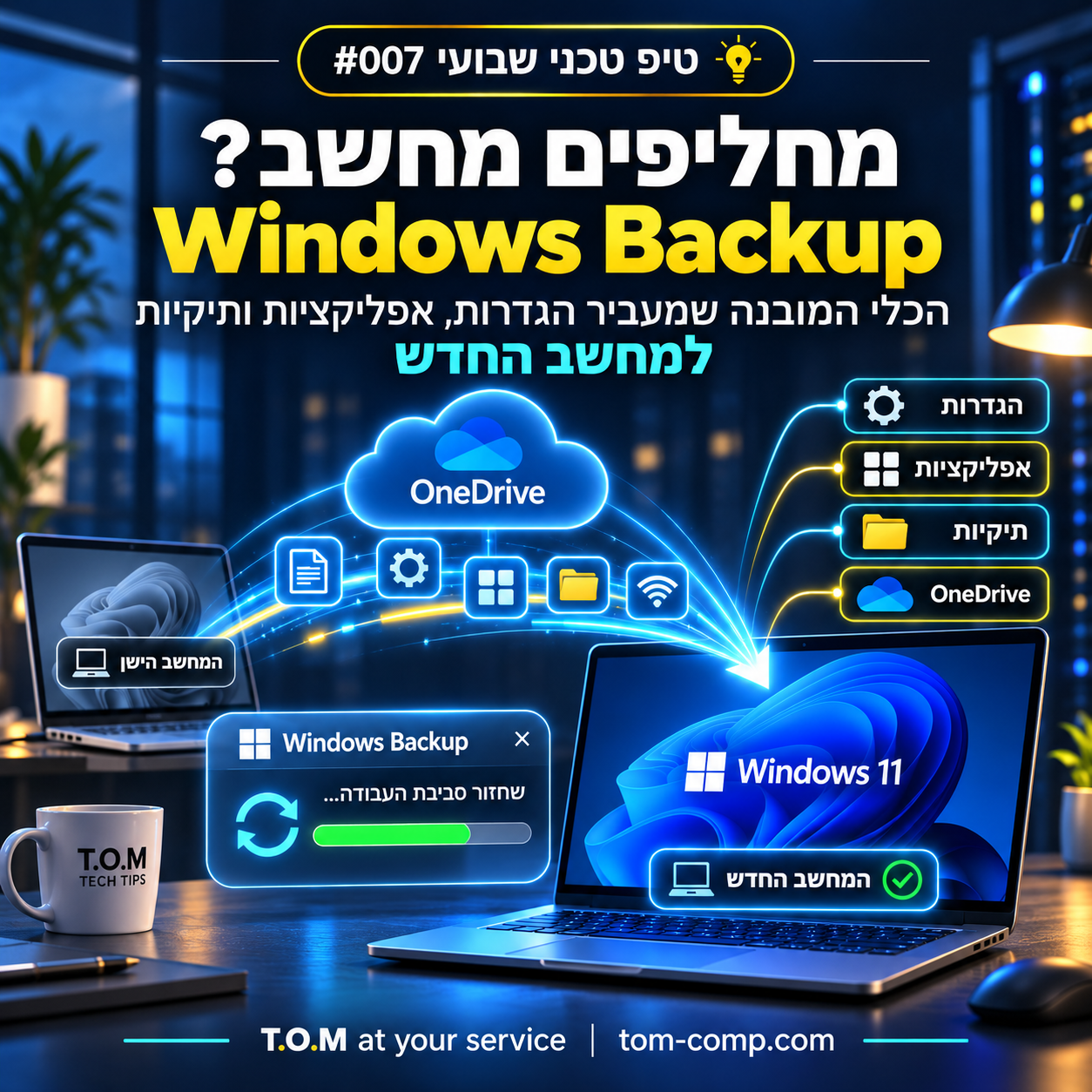
הכלי נקרא Windows Backup, ולפי Microsoft הוא קיים גם ב-Windows 11 וגם ב-Windows 10. הוא מתאים להעברת קבצים למחשב חדש ולהעברת הגדרות אצל משתמשים פרטיים ועסקים קטנים שעובדים עם חשבון Microsoft אישי. במחשב ארגוני מנוהל ובשרתים ההעברה נעשית דרך מחלקת המחשוב.
מה עובר ומה לא
הכלי מגבה חמש תיקיות קבועות שמסתנכרנות אל OneDrive: Desktop, Documents, Pictures, Videos, Music. בנוסף הוא שומר את רשימת האפליקציות המותקנות והגדרות כמו רשתות Wi-Fi והסיסמאות שלהן, רקע וערכת נושא, שפה ונגישות. התוכנות עצמן והנתונים שלהן לא עוברים. אפליקציות מ-Microsoft Store מתחילות להתקין מחדש בלחיצה על הקיצור, ותוכנות אחרות מפנות להורדת קובץ ההתקנה מהאינטרנט. גם תיקייה שיצרתם בכונן C או בכונן אחר לא עוברת. להערכתנו זה כלי להעברת סביבת עבודה, לא גיבוי מלא של המחשב ולא תחליף לגיבוי עסקי.
איך עושים את זה
לפני שמתחילים בודקים שלושה דברים. הראשון, שאתם עובדים עם חשבון Microsoft אישי. לפי Microsoft, חשבון עבודה או לימודים אינו נתמך כיום. מי שעובד בחשבון מקומי נכנס אל Settings > Accounts > Your info ובוחר Sign in with a Microsoft account instead. השני, שאתם מחוברים ל-OneDrive ויש בו מספיק מקום. חשבון חינמי כולל 5 GB. השלישי, אילו תיקיות עבודה נמצאות מחוץ לחמש.
במחשב הישן לוחצים על Start, מקלידים backup ובוחרים באפליקציה Windows Backup. מרחיבים את Folders, מפעילים את התיקיות הרצויות, מסמנים את ההגדרות ולוחצים על Back up. במחשב החדש נכנסים בזמן ההתקנה הראשונית עם אותו חשבון Microsoft, והמערכת מזהה את הגיבוי ושואלת אם לשחזר אותו. שמות המסכים והמתגים עשויים להשתנות בין גרסאות, וב-Windows 10 חלקם שונים.
מה הכלי לא יעשה בשבילכם
מניסיוננו, אלה הדברים שמתגלים מאוחר מדי: קבצים מחוץ לחמש התיקיות, רישיונות ומפתחות הפעלה של תוכנות בתשלום, קובצי התקנה של תוכנות ישנות שקשה להשיג, סיסמאות ששמורות בדפדפן, ונתונים של תוכנות כמו הנהלת חשבונות או ארכיון דואר מקומי, שדורשים ייצוא או גיבוי מתוך התוכנה עצמה.
לפני שנפרדים מהמחשב הישן
סנכרון אינו גיבוי בלתי תלוי. התיקיות מסונכרנות, ולכן מחיקה או שינוי במחשב משתקפים גם בענן. אין כאן גם שחזור של מערכת שקרסה. לכן לא מוחקים ולא מוסרים את המחשב הישן לפני שבדקתם שהקבצים נפתחים במחשב החדש. נדרשת זהירות גם בביטול גיבוי התיקיות ב-OneDrive: בעת הביטול בוחרים היכן יישארו הקבצים. בחירה ב-OneDrive בלבד מסירה אותם מהמחשב, ובחירה במחשב בלבד מסירה אותם מ-OneDrive. קוראים את השאלה בעיון לפני שמאשרים, ומוודאים שהקבצים נמצאים במקום שבחרתם. הפירוט המלא של תהליך הביטול נמצא במדריך.
למשתמש פרטי זהו צעד ראשון סביר ונוח לפני החלפת מחשב, בתנאי שעוברים גם על רשימת הדברים שהכלי לא מטפל בהם. בעסק הוא אינו תחליף לגיבוי מנוהל עם שמירת גרסאות ועותק נפרד. אם אתם מתכננים החלפת מחשבים בעסק, נשמח לסייע בתכנון.
👈לחץ למדריך המלא – קישור למדריך
📲 רוצים לקבל את הטיפ הבא ישירות לנייד?
הצטרפו לערוץ ה-WhatsApp שלנו – טיפ מחשוב, סייבר וענן – אחד בשבוע, בלי ספאם, והמספר שלכם לא חשוף לאף אחד:
👈 להצטרפות בלחיצה אחת: קישור הצטרפות לערוץ
⚠️ המידע להסברה כללית בלבד ואינו תחליף לייעוץ מקצועי. בשרתים ובסביבת ייצור – לבצע רק לאחר תיעוד, בחלון תחזוקה ובאישור איש IT מוסמך. הביצוע באחריות המבצע.