הטיפ הטכני השבועי של T.O.M | טיפ #006
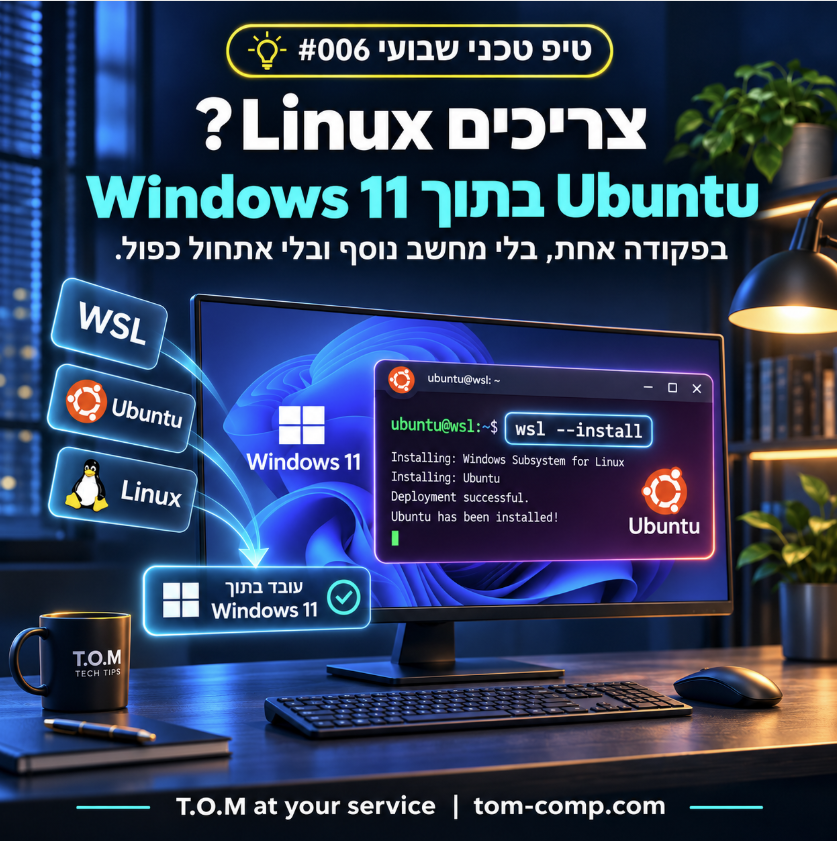
מפתח בצוות צריך להריץ סקריפט שנכתב ל-Linux, או איש IT רוצה כלי שורת פקודה של Linux, ואין מחשב פנוי שאפשר להקדיש לכך. ב-Windows 11 יש רכיב מובנה שמאפשר לעבוד עם Linux בלי מחשב נוסף ובלי אתחול כפול, וההתקנה שלו מתחילה בפקודה אחת.
מה זה WSL ומה הוא נותן
WSL (Windows Subsystem for Linux) הוא רכיב של Windows שמריץ סביבת Linux לצד Windows. לפי Microsoft, הגרסה הנוכחית, WSL 2, מריצה ליבת Linux בתוך מכונה וירטואלית קלה שמנוהלת מאחורי הקלעים, כך שאין צורך להקים או לנהל אותה ידנית. היא זמינה גם ב-Windows 11 Home, ו-Ubuntu היא הפצת ברירת המחדל. מקבלים כלי שורת פקודה של Linux וגישה לכונני Windows תחת הנתיב /mnt (למשל /mnt/c). מה לא מקבלים: Windows אינו מעדכן את הפצת ה-Linux אוטומטית, ו-WSL אינו תחליף לשרת Linux ייעודי.
לפני ההתקנה בודקים
ב-PowerShell מריצים wsl –status ו-wsl –list –verbose כדי לראות אם WSL כבר מותקן ואילו הפצות קיימות. הווירטואליזציה צריכה להיות מופעלת בהגדרות ה-BIOS, ואת המצב רואים ב-Task Manager > Performance > CPU, בשורה Virtualization. מי שעובד עם VMware או VirtualBox בודק קודם את תיעוד התאימות של היצרן.
ההתקנה עצמה
שומרים את העבודה הפתוחה, כי נדרשת הפעלה מחדש. פותחים PowerShell במצב מנהל (לחיצה ימנית ובחירה ב-Run as administrator), מריצים wsl –install ומפעילים מחדש את המחשב. בהפעלה הראשונה של Ubuntu יוצרים שם משתמש וסיסמה ל-Linux, שאין להם קשר לחשבון Windows. בזמן הקלדת הסיסמה לא מופיע דבר על המסך, וזו התנהגות תקינה.
תחזוקה, גיבוי והסרה
מרגע ההתקנה זו מערכת נוספת שצריך לעדכן. בתוך חלון Ubuntu מריצים sudo apt update && sudo apt upgrade, וב-PowerShell את wsl –update. לפני שינוי גדול שומרים עותק עם wsl –export Ubuntu D:\Backup\ubuntu-backup.tar. הנתיב הוא דוגמה בלבד, והעותק אינו תחליף למדיניות הגיבוי של הארגון.
אזהרה: לפי Microsoft, אחרי הפקודה wsl –unregister Ubuntu כל הנתונים, ההגדרות והתוכנות של ההפצה אובדים לצמיתות, ומניסיוננו הפקודה אינה מבקשת אישור לפני הביצוע. מקפידים להשתמש בשם המדויק של ההפצה כפי שהוא מופיע בפלט של wsl –list, כדי שלא תימחק הפצה אחרת. גם wsl –shutdown סוגרת מיד את כל ההפצות, ועבודה שלא נשמרה בתוך Linux עלולה ללכת לאיבוד.
מחשב בעבודה ושרתים
במחשב ארגוני מנוהל מבקשים אישור ממחלקת המחשוב לפני ההתקנה. לפי Microsoft ארגון יכול לשלוט בגישה ל-WSL באמצעות Intune או Group Policy, אבל נכון לעכשיו אין תמיכה בשליטה בהרשאות ה-root של המשתמשים בתוך ההפצה, ולכן ההחלטה שייכת למחלקת המחשוב. המדריך אינו מיועד לשרתים, ול-Windows Server מפרסמת Microsoft מדריך התקנה נפרד.
במדריך המלא מפורטים גם בחירת גרסה מסוימת של Ubuntu, מה עושים כשההתקנה נתקעת, החזרה מקובץ גיבוי, צריכת זיכרון ודיסק והגדרות ניהול לאנשי IT. מניסיוננו ב-T.O.M, כדאי להתייחס ל-Ubuntu שבתוך Windows כאל מחשב נוסף, ובעסק עדיף להחליט באופן מרוכז באילו מחשבים WSL מותר. אם תרצו לבדוק אם זה מתאים לסביבה שלכם, נשמח לסייע.
👈לחץ למדריך המלא – קישור למדריך
📲 רוצים לקבל את הטיפ הבא ישירות לנייד?
הצטרפו לערוץ ה-WhatsApp שלנו – טיפ מחשוב, סייבר וענן – אחד בשבוע, בלי ספאם, והמספר שלכם לא חשוף לאף אחד:
👈 להצטרפות בלחיצה אחת: קישור הצטרפות לערוץ
⚠️ המידע להסברה כללית בלבד ואינו תחליף לייעוץ מקצועי. בשרתים ובסביבת ייצור – לבצע רק לאחר תיעוד, בחלון תחזוקה ובאישור איש IT מוסמך. הביצוע באחריות המבצע.