הטיפ הטכני השבועי של T.O.M | טיפ #005
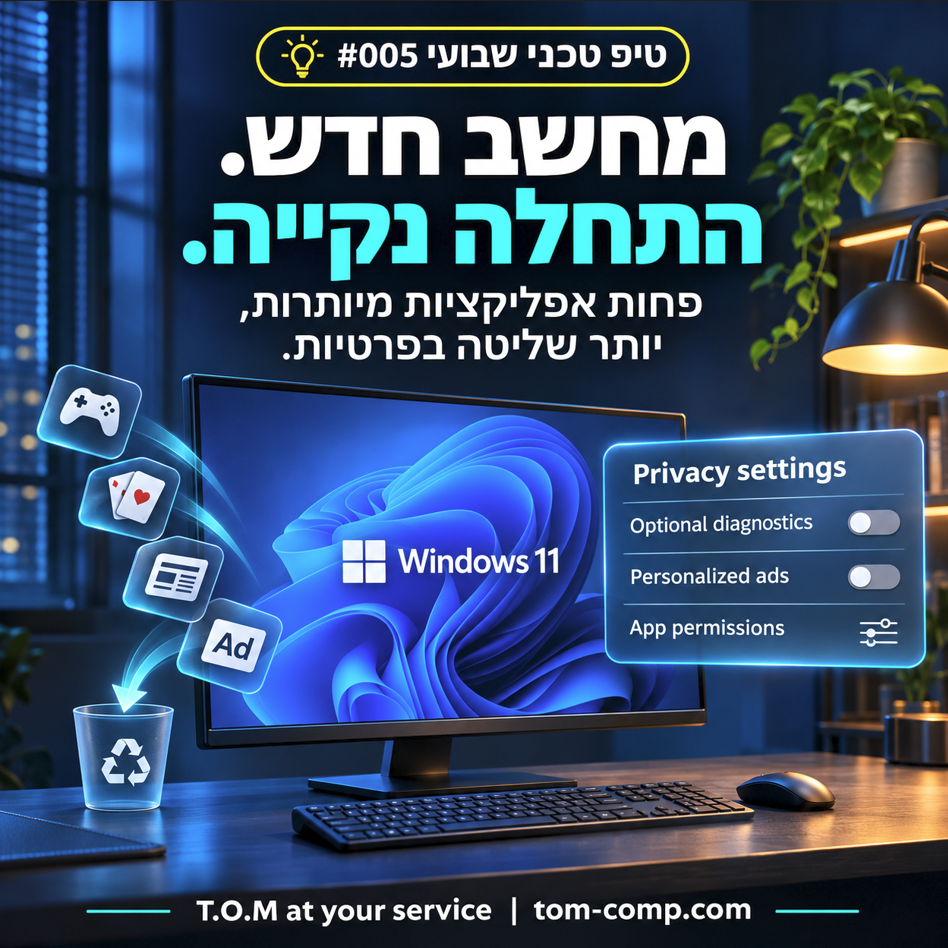
מחשב חדש יוצא מהקופסה, ועוד לפני שהעובד פתח קובץ ראשון כבר מחכים לו בתפריט התחל Xbox, Clipchamp, Solitaire ו-News. יש גם הצעות ופרסומות בהגדרות ושירות מיקום פעיל. לעיתים, אם כך נבחר במסכי ההתקנה, נשלחים גם נתונים אבחוניים ברמה "אופציונלית". את רובם אפשר לכבות או להסיר בדקות ספורות, עם הכלים של Windows עצמו ובלי סקריפטים מהאינטרנט.
מה חשוב לדעת מראש
את הנתונים האבחוניים ברמה Required אי אפשר לכבות במהדורות Home ו-Pro, וגם לא כדאי. לפי Microsoft זו הרמה המינימלית המומלצת כשנשענים על Windows Update. הניקוי גם לא יאיץ מחשב איטי, ואם בכלל אז רק במעט. הוא לא מעניק אנונימיות מלאה מול Microsoft ואינו הקשחת אבטחה. זה טיפ על ניקיון ופרטיות. מחשב Home או Pro שרץ על גרסה שיצאה מתמיכה (24H2 ומטה) צריך קודם לשדרג ל-25H2 ומעלה, כי ניקוי לא מחליף עדכוני אבטחה.
שלב ראשון: לתעד
ניקוי Windows 11 מתחיל בתיעוד. לפני שמשנים משהו, מצלמים את המסך Settings > Privacy & security > Diagnostics & feedback ושומרים לקובץ רשימה של האפליקציות המותקנות. במחשב ארגוני שבו מופיעה ההודעה "Some settings are managed by your organization" לא נוגעים, ופונים למי שמנהל את המדיניות.
לכבות את מה שלא צריך
רוב העבודה נעשית במסכי ההגדרות, והיא הפיכה: כל מתג חוזר למצבו באותו מקום. כאן מכבים את שליחת הנתונים האופציונליים, את Tailored experiences, את מזהה הפרסום, את ההצעות בתפריט התחל, במסך הנעילה ובהתראות, ואת Widgets. את שירות המיקום מכבים לפי הצורך. במחשב נייד כדאי להשאיר אותו פעיל, כי לפי Microsoft הפונקציה Find my device נשענת עליו, ולכבות אותו רק לאפליקציות שלא צריכות אותו. חריג אחד: פעולות Delete ו-Clear מוחקות היסטוריה ואינן הפיכות, אם כי הן לא משפיעות על תפקוד המחשב.
להסיר, אבל לא הכול
אפליקציות מסירים דרך Settings > Apps > Installed apps. כפתור Uninstall אפור אומר שמדובר ברכיב מובנה שאי אפשר להסיר. בדרך כלל אפשר להסיר את Xbox, Clipchamp, Solitaire, News, Weather ותוכנות ניסיון של יצרן המחשב. את Microsoft Store משאירים, כי בלעדיה אין דרך חזרה. משאירים גם את Windows Security, את Quick Assist שדרכה ניתנת תמיכה מרחוק, ואת Edge. את OneDrive מסירים רק אחרי Unlink ואחרי שווידאתם שהקבצים לא נמצאים רק בענן. אחרת הם עלולים להיראות כאילו נמחקו.
בארגון, הסרה דרך ההגדרות חלה רק על המשתמש הנוכחי. אנשי IT עושים זאת ב-PowerShell או במדיניות, מריצים קודם הרצה יבשה עם -WhatIf ומודיעים למשתמשים מראש. לפי Microsoft, הסרה דרך המדיניות מוחקת גם את הנתונים המקומיים של האפליקציה.
למה לא סקריפט Debloat
סקריפטים כאלה מהאינטרנט מסירים לא פעם את החנות, משביתים את Windows Defender ומשנים עשרות ערכי רישום. מניסיוננו, אחרי זה Windows Update, Intune ו-Microsoft Defender for Endpoint מפסיקים לעבוד כראוי, והמחשב "המהיר" הופך לקריאת שירות בתוך חודשיים. כדאי גם לצפות מראש שאחרי עדכון גרסה חלק מהאפליקציות וההצעות יחזרו. לכן הניקוי הוא שגרה ולא פעולה חד-פעמית.
במחשב חדש מהיצרן, מניסיוננו, התקנה נקייה ממדיה רשמית של Microsoft מנקה את כל תוספות היצרן בבת אחת. עושים אותה אחרי גיבוי מלא ועם מפתח BitLocker ביד. את התהליך הזה, יחד עם הגדרות הפרטיות והסרת האפליקציות, אנחנו ב-T.O.M מבצעים בכל תחנה חדשה אצל הלקוחות שלנו לפני שהיא נמסרת למשתמש. אם תרצו שנעשה את זה גם אצלכם, דברו איתנו.
👈לחץ למדריך המלא – קישור למדריך
📲 רוצים לקבל את הטיפ הבא ישירות לנייד?
הצטרפו לערוץ ה-WhatsApp שלנו – טיפ מחשוב, סייבר וענן – אחד בשבוע, בלי ספאם, והמספר שלכם לא חשוף לאף אחד:
👈 להצטרפות בלחיצה אחת: קישור הצטרפות לערוץ
⚠️ המידע להסברה כללית בלבד ואינו תחליף לייעוץ מקצועי. בשרתים ובסביבת ייצור – לבצע רק לאחר תיעוד, בחלון תחזוקה ובאישור איש IT מוסמך. הביצוע באחריות המבצע.