
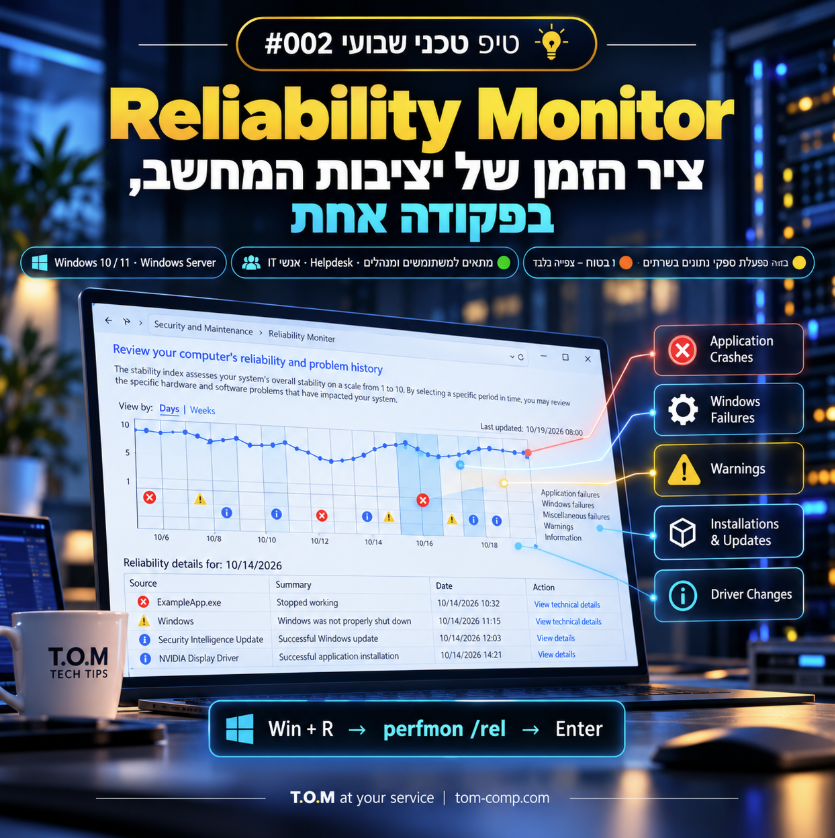
כשמשתמש מדווח ש"המחשב קורס מדי פעם", הכלי הנפוץ לאבחון הוא Event Viewer. הוא מקיף, אבל עמוס באלפי רשומות, ואין בו תמונה אחת שמראה מגמה לאורך זמן. Reliability Monitor, שקיים ב-Windows עוד מימי Vista, עושה בדיוק את זה: מדד יציבות מ-1 עד 10 על ציר זמן, ומתחתיו כל כשל, אזהרה, התקנה ועדכון.
✅ צפייה בלבד – פתיחת הכלי לא משנה הגדרות ולא מוחקת נתונים.
🔎 איך פותחים:
Win + R ← מקלידים perfmon /rel ← Enter
לוחצים על היום הבעייתי בגרף, ובתחתית המסך מופיע מה קרס, מתי, ומה הותקן או עודכן באותו יום.
📌 איפה זה באמת משנה: מחשב שקורס לסירוגין, בדיקה לפני ואחרי עדכון או דרייבר חדש, ותמונת מצב מהירה ל-Helpdesk.
❌ מה זה לא עושה: לא מתקן תקלות בעצמו, לא מחליף ניטור רציף, ולא מציג ביצועי מעבד, זיכרון ודיסק.
💡 לפני שפותחים קריאת שירות – צלמו מסך של היום הבעייתי או שמרו את ההיסטוריה כקובץ XML. מידע כזה עשוי לקצר את זמן האבחון (ואת הקובץ משתפים רק עם גורם IT מוסמך).
מצאתם גרף ריק בשרת? זה צפוי – ב-Windows Server ספקי הנתונים מושבתים כברירת מחדל. ההפעלה היא שינוי מדיניות, ולכן מתבצעת רק בתיאום ובאישור איש IT.
המדריך המלא, כולל פקודות PowerShell לבדיקה מרחוק, מזהי Event Viewer נפוצים והפעלה בשרתים, בקובץ המצורף
👈 לחץ למדריך המלא
⚠️ המידע להסברה כללית בלבד ואינו תחליף לייעוץ מקצועי. בשרתים ובסביבת ייצור – לבצע רק לאחר תיעוד, בחלון תחזוקה ובאישור איש IT מוסמך. הביצוע באחריות המבצע.